Installare le applicazioni
Tutte le applicazioni che si stanno per installare sono state realizzate utilizzando Microsoft Access 2016 e per installarle è necessario prima di tutto fare una distinzione tra chi non possiede la licenza Microsoft Access 2016 e chi invece la possiede.
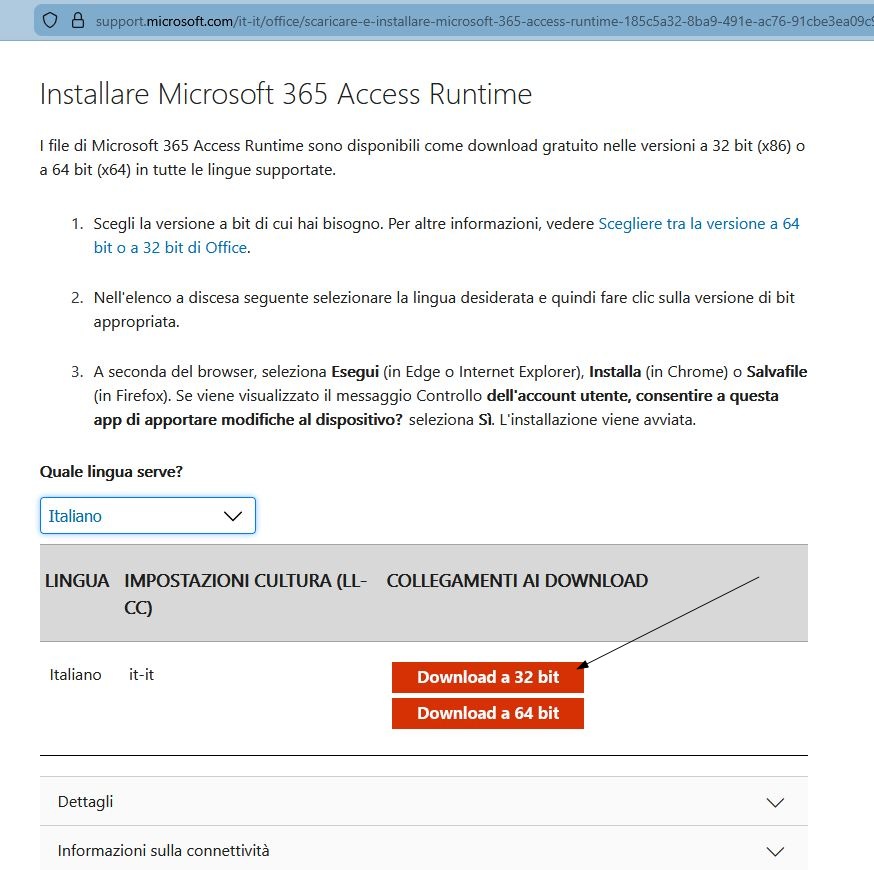
Chi non possiede la licenza Microsoft Access 2016, dovrà scaricare il runtime che è gratuito e liberamente disponibile. Per scaricarlo è opportuno usare il browser Microsoft Edge. Il file appropriato è quello a 32 bit. Si veda Figura 1.
Completata l'installazione del runtime apparirà una maschera come in Figura 2.
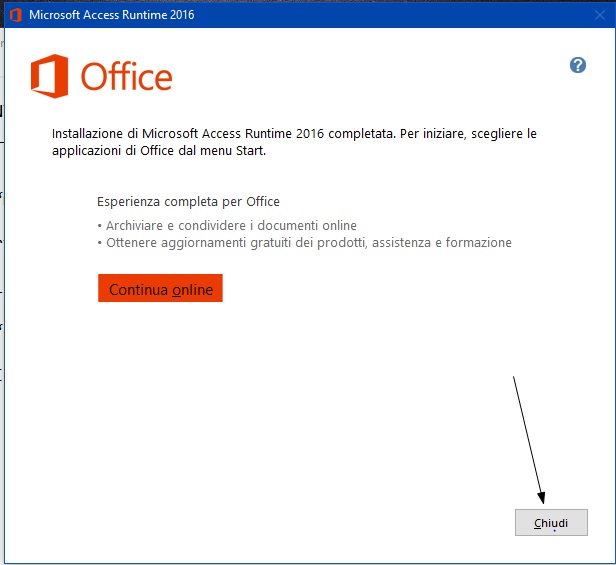
Agire sul pulsante "Chiudi".
Chi invece possiede la licenza Microsoft Access 2016 non necessita del runtime.Installare e configurare il driver
Per proseguire o iniziare l'installazione è necessario:
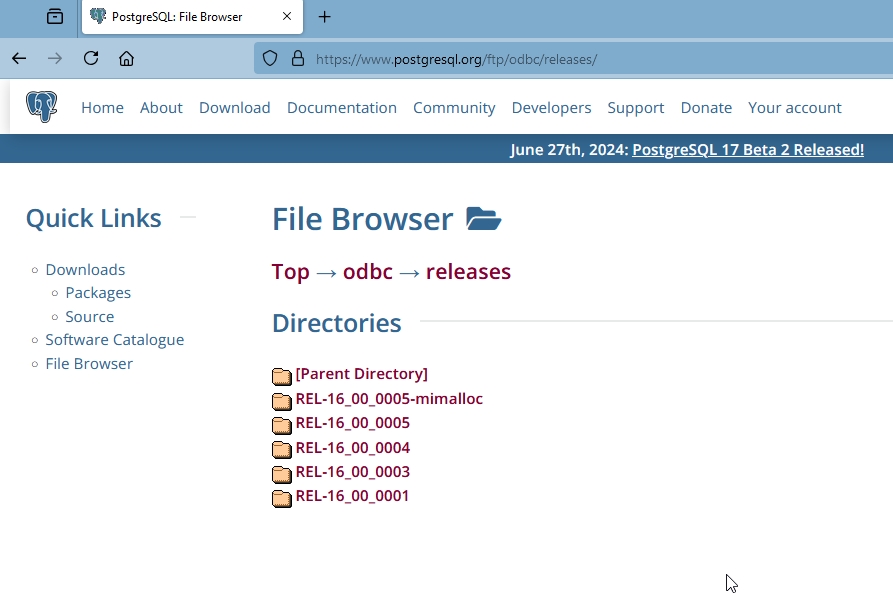
- Ricercare i driver psqlodbc appropriati. Figura 3.
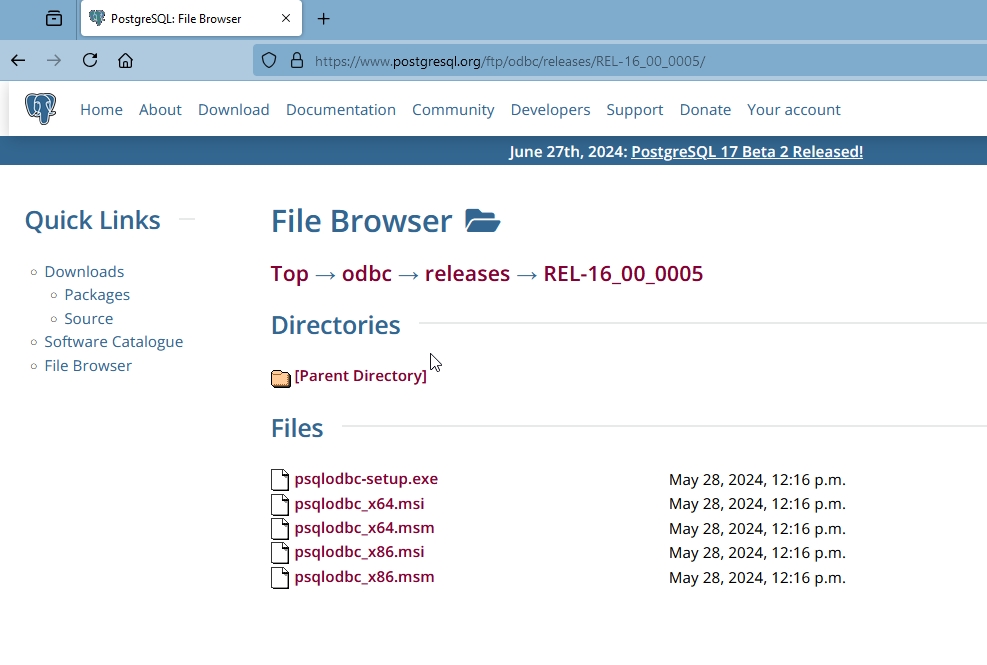
- Aprendo la cartella di una relase recente, troveremo un driver aggiornato il cui nome termina con "x86.msi". Si veda Figura 4. Scaricare il file ed eseguirlo.
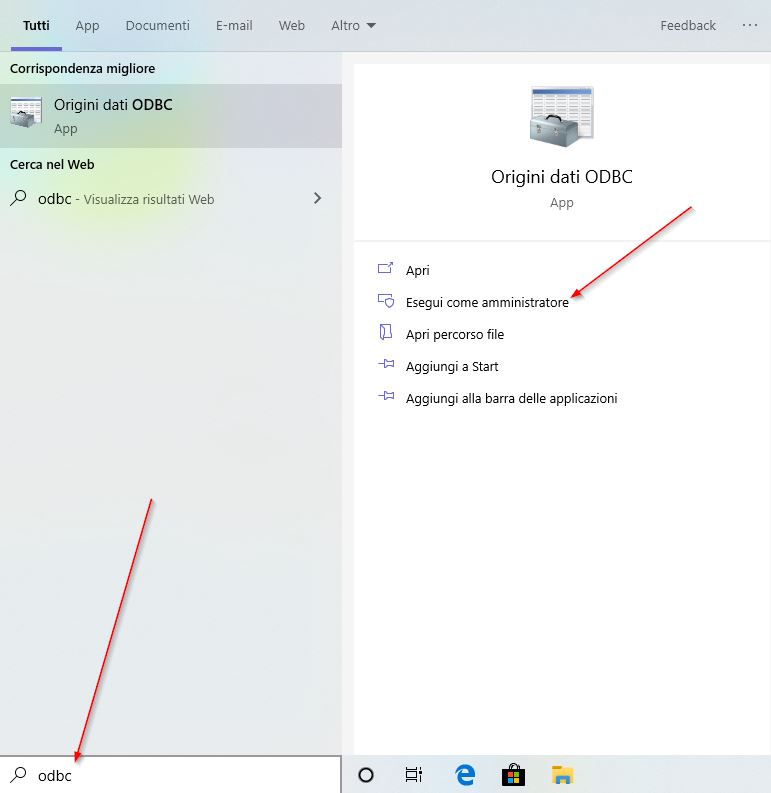
- Sulla barra di ricerca di Windows digitare: ODBC.
- Poi cliccare su: "Esegui come amministratore" per avviare l'installazione dei driver ODBC. Si veda Figura 5.
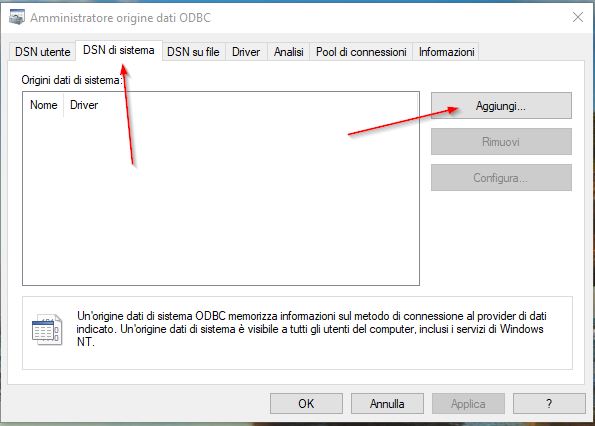
- Selezionare la linguetta "DSN di sistema" e poi "Aggiungi". Si veda Figura 6.
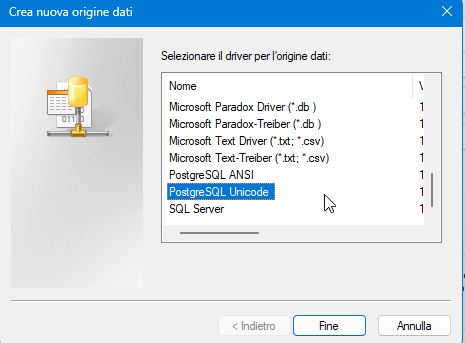
- Selezionare "PostgreSQL Unicode. Si veda Figura 7.
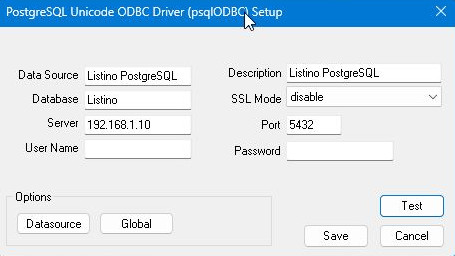
- Apparirà una maschera vuota, avente titolo "PostgreSQL Unicode ODBC Driver (psqlODBC Setup)". Completarla come in Figura 8 per creare l'utente "utente". Poi ripetere l'operazione per creare l'utente "lettore", come in Figura 9 .
L'utente denominato "utente" ha come password "u7en7e" e può eseguire quattro operazioni: creare, leggere, aggiornare, rimuovere i record contenuti nel database.
L'utente denominato "lettore" ha come password "1e77ore" e può eseguire una sola operazione: leggere i record contenuti nel database.
Le quattro operazioni sui record sono le cosiddette CRUD: Create (creazione), Read (lettura), Update (aggiornamento), e Delete (rimozione).
Le operazioni appena descritte devono essere eseguite su ogni computer della rete aziendale sul quale si desideri rendere disponibili le varie applicazioni.
Installare CLP
Per installare le applicazioni CLP e quindi per poter redigere la contabilità dei lavori pubblici è necessario scaricare ed eseguire il file Setup_CLP.exe.
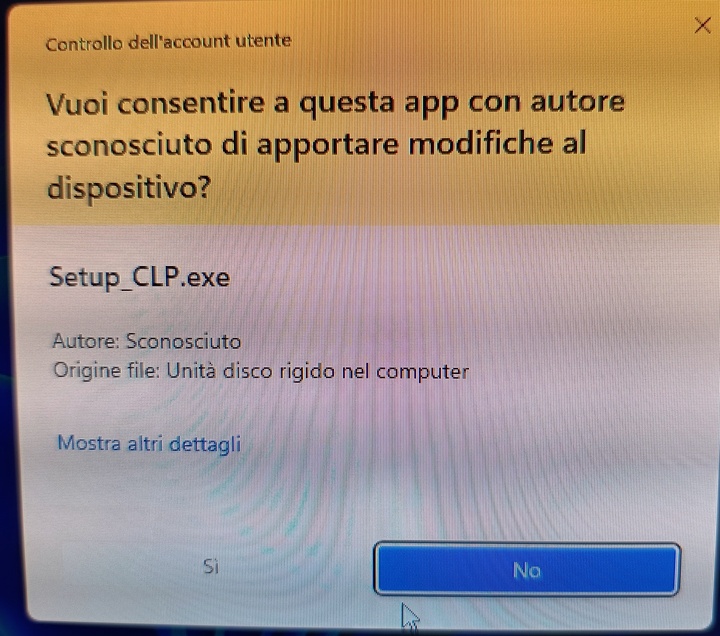
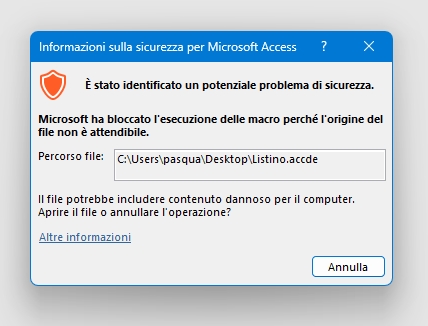
Durante l'installazione apparirà una maschera di avviso di Miscrosoft Defender. Si veda Figura 10. Agire sul link "Ulteriori informazioni". Apparirà un'altra maschera di Microsoft Defender. Si veda Figura 11. Agire sul pulsante "Esegui comunque". L'installazione inizierà, ma apparirà un'altra maschera di Controllo dell'account utente. Si veda figura 12. Agire sul pulsante "Sì" per completare l'installazione.
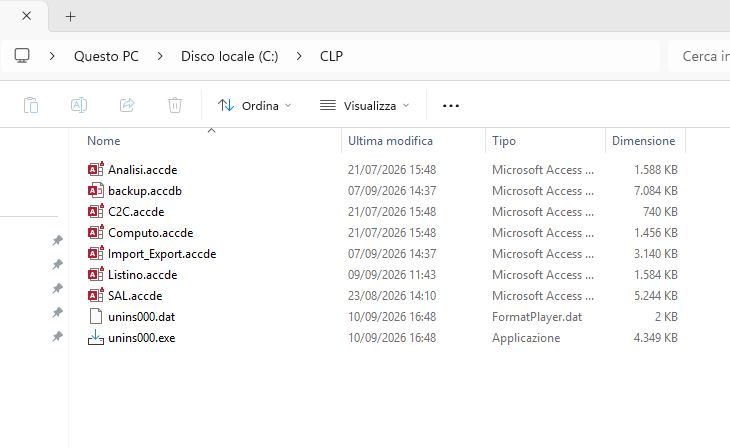
Sul desktop apparirà quindi un collegamento alla cartella "CLP". Agendo su tale collegamento si aprirà la cartella che contiene le applicazini ed il file "unins000.exe" che serve per disinstallarle. Figura 13.
Inoltre la macchina virtuale è dotata di tre cartelle condivise con Windows, quindi possiamo creare altrettanti collegamenti wirtuali che ci consentiranno di accedere a queste tre cartelle condivise. Le operazioni da eseguire sono:
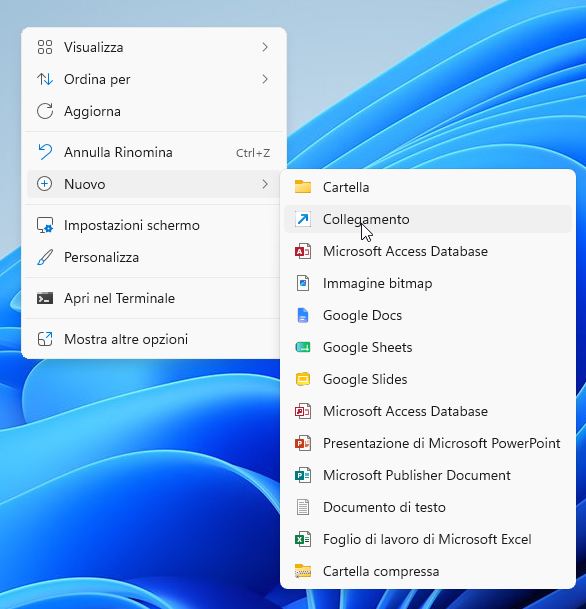
- Sul desktop di Windows: tasto destro mouse, Nuovo, Collegamento. Vedi Figura 14.
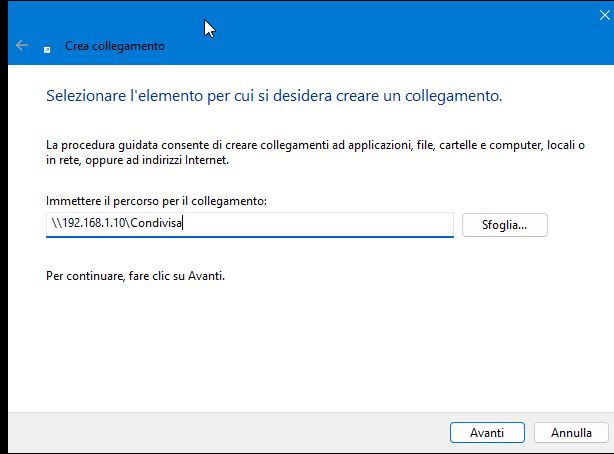
- Sulla maschera che apparirà, inserire: \\192.168.1.10\Condivisa. Poi agire sul pulsante "Avanti". Vedi Figura 15.
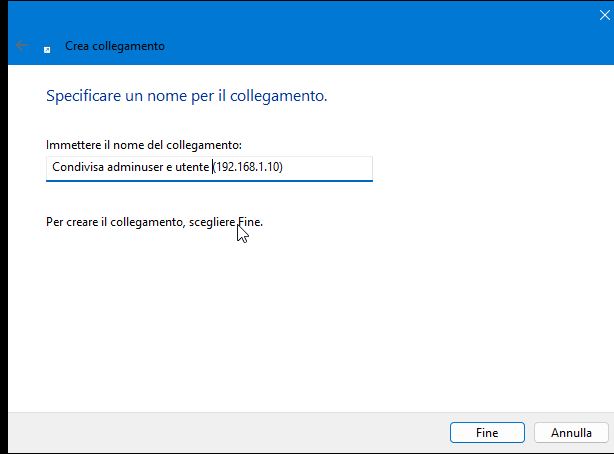
- Nel nome del collegamento, inserire: Condivisa adminuser e utente (192.168.1.10). Poi agire sul pulsante "Fine". Vedi Figura 16.
- Ancora, sul desktop di Windows: tasto destro mouse, Nuovo, Collegamento.
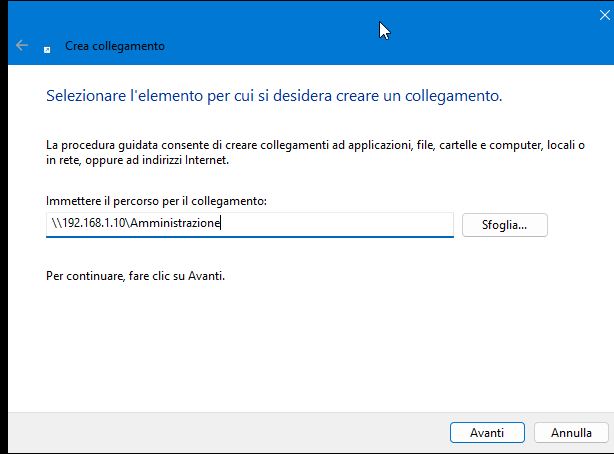
- Sulla maschera che apparirà, inserire: \\192.168.1.10\Amministrazione. Poi agire sul pulsante "Avanti". Vedi Figura 17.
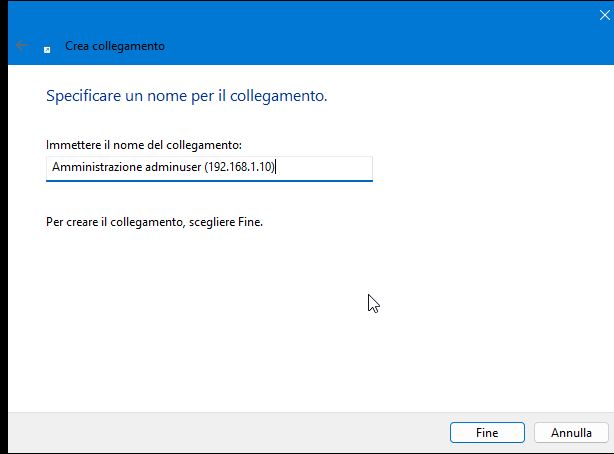
- Nel nome del collegamento, inserire: Amministrazione adminuser (192.168.1.10). Poi agire sul pulsante "Fine". Vedi Figura 18.
- Un'ultima volta, sul desktop di Windows: tasto destro mouse, Nuovo, Collegamento.
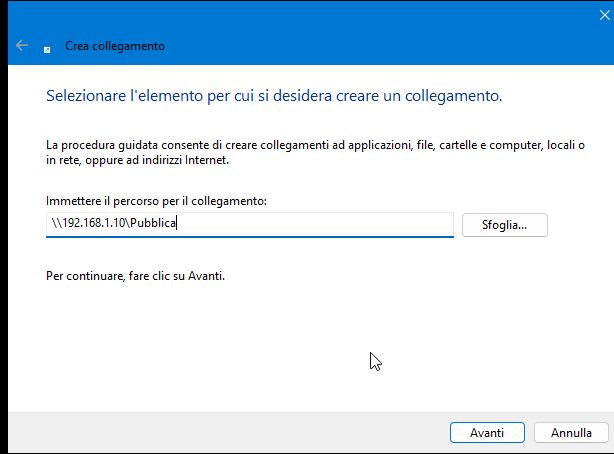
- Sulla maschera che apparirà, inserire: \\192.168.1.10\Pubblica. Poi agire sul pulsante "Avanti". Vedi Figura 19.
- Nel nome del collegamento, inserire: Pubblica (192.168.1.10). Poi agire sul pulsante "Fine". Vedi Figura 20.
Quindi sul desktop appariranno i tre collegamenti alle rispettiva cartelle.
- Nella prima cartella (che sarà accessibile all'amministratore e agli utenti) potranno essere salvati i file utili ai vari collaboratori quali ad esempio: fotografie, fogli di calcolo, file di stampa relativi alla contabilità o ai preventivi, disegni, ecc. ecc.
- Nella seconda cartella (che sarà accessibile solamente all'amministratore) saranno inseriti i file di salvataggio automatico del database "Listino" che per ovvie ragioni è bene conservare e copiare periodicamente in dischi esterni. Il salvataggio automatico avverrà di default alle ore 15:40 ogni giorno dal Lunedì al Venerdì.
- Nella terza cartella (che è di sola lettura per tutti), potranno essere inseriti file (dal solo amministratore) quali ad esempio: le varie applicazioni, le istruzioni d'uso delle applicazioni, i driver ODBC.
Il programma FileZilla potrebbe risultare molto utile per il trasferimento di file attraverso il protocollo FTP.
Le operazioni appena descritte devono essere eseguite su ogni computer della rete aziendale sul quale si desideri rendere disponibili le varie applicazioni.
Quanto eseguito fino ad ora permette di redigere la contabilità dei lavori pubblici. Se si desidera si può proseguire con l'installazione di altre tre applicazioni (Splitter, Resoconto, Carica dati e Predisponi) che possono risultare utili per facilitare il lavoro di importazione di listini prezzi regionali, per realizzare resoconti economici e per suddividere il lavoro di predisposizione della contabilità tra varie figure professionali.
In ogni caso bisogna adempiere a quanto spiegato nel successivo capitolo Completamento delle installazioni.
Installare Splitter
Per installare l'applicazione Splitter, che consente di importare listini prezzi regionali in formato xlsx, è necessario scaricare ed eseguire il file Setup_Splitter.exe.
Anche in questo caso durante l'installazione appariranno le maschere di avviso di Miscrosoft Defender e di Controllo dell'account utente e bisognerà agire come già spiegato.
L'applicazione "Splitter", è opportuno sia installata su un solo computer della rete aziendale.
Installare Resoconto
Per installare l'applicazione Resoconto, che consente di realizzare un resoconto economico per ogni ordine di lavoro emesso, è necessario scaricare ed eseguire il file Setup_Resoconto.exe.
Pure in questo caso durante l'installazione appariranno le maschere di avviso di Miscrosoft Defender e di Controllo dell'account utente e bisognerà agire come già spiegato.
La cartella "Resoconto", che è in "C:\", contiene due files: "Resoconto.accde" che è l'applicazione e "Resoconto_be.accdb" che è la base dati. Il primo file può essere copiato su più di un computer della rete aziendale ma, in questo caso, la cartella "Resoconto" deve essere condivisa pena l'impossibilità di raggiungere la base dati dall'applicazione.
Installare Carica dati e Predisponi
Per installare le applicazioni Carica dati e Predisponi, che agevolano e velocizzano il caricamento dei dati (provenienti dall'applicazione Resoconto) nel programma di contabilità, è necessario scaricare ed eseguire il file Setup_Carica_dati.exe.
Anche in quest'ultimo caso durante l'installazione appariranno le maschere di avviso di Miscrosoft Defender e di Controllo dell'account utente e bisognerà agire come già spiegato.
La cartella "Carica_dati", che è in "C:\", contiene tre files ed è consigliato installare tale cartella su un solo computer della rete aziendale.
Completamento delle installazioni
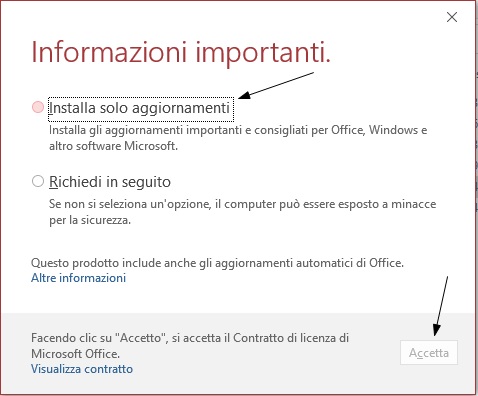
Durante il primo avvio di una qualsiasi delle applicazioni apparirà una maschera come in Figura 21. Selezionare "Installa solo aggiornamenti" e poi agire sul pulsante "Accetta". Questa operazione dovrà essere eseguita una solo volta da chi non possiede Microsoft Access 2016 ed utilizza il runtime.
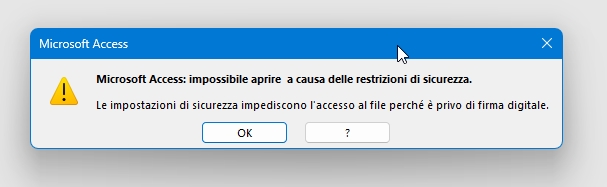
Infine, se è stato cambiato l'indirizzo IP della macchina virtuale (che di default è 192.168.1.10) bisognerà riallegare le tabelle al database PostgreSQL. E' inoltre consigliata la risoluzione dello schermo di 1920x1080 pixel per la visione ottimale delle varie applicazioni.
Disinstallare
In questa sezione vedremo come disinstallare la macchina virtuale, i programmi e le applicazioni che sono stati installati seguendo questo tutorial.
Disinstallare la macchina virtuale
Iniziamo disinstallando la macchina virtuale dal server e per far ciò, in VirtualBox:
- arrestare la macchina virtuale;
- eseguire tasto destro mouse sulla macchina virtuale da eliminare, poi "Rimuovi" e quindi "Elimia tutti i file".
Disinstallare i programmi
Ora bisogna disinstallare i programmi dai vari client. Quindi sulla barra di ricerca di Windows digitare:
- "App e funzionalità", quindi eliminare il programma "psqlodbc", il programma "Microsoft Access Runtime 2016" ed eventualmente eliminare il programma "Filezilla Client";
- "ODBC", quindi cliccare su "Esegui come amministratore", selezionare la linguetta "DSN di sistema", selezionare "utente su Listino" e "lettore su Listino" e rimuoverli entrambi;
Disinstallare le applicazioni
Non rimane altro da fare che accedere alle cartelle:
- “CLP”
- “Carica_dati”
- “Resoconto”
- “Splitter”
ed agire sul file "unins000.exe" per rimuovere completamente le applicazioni e le chiavi del registro di Windows.